

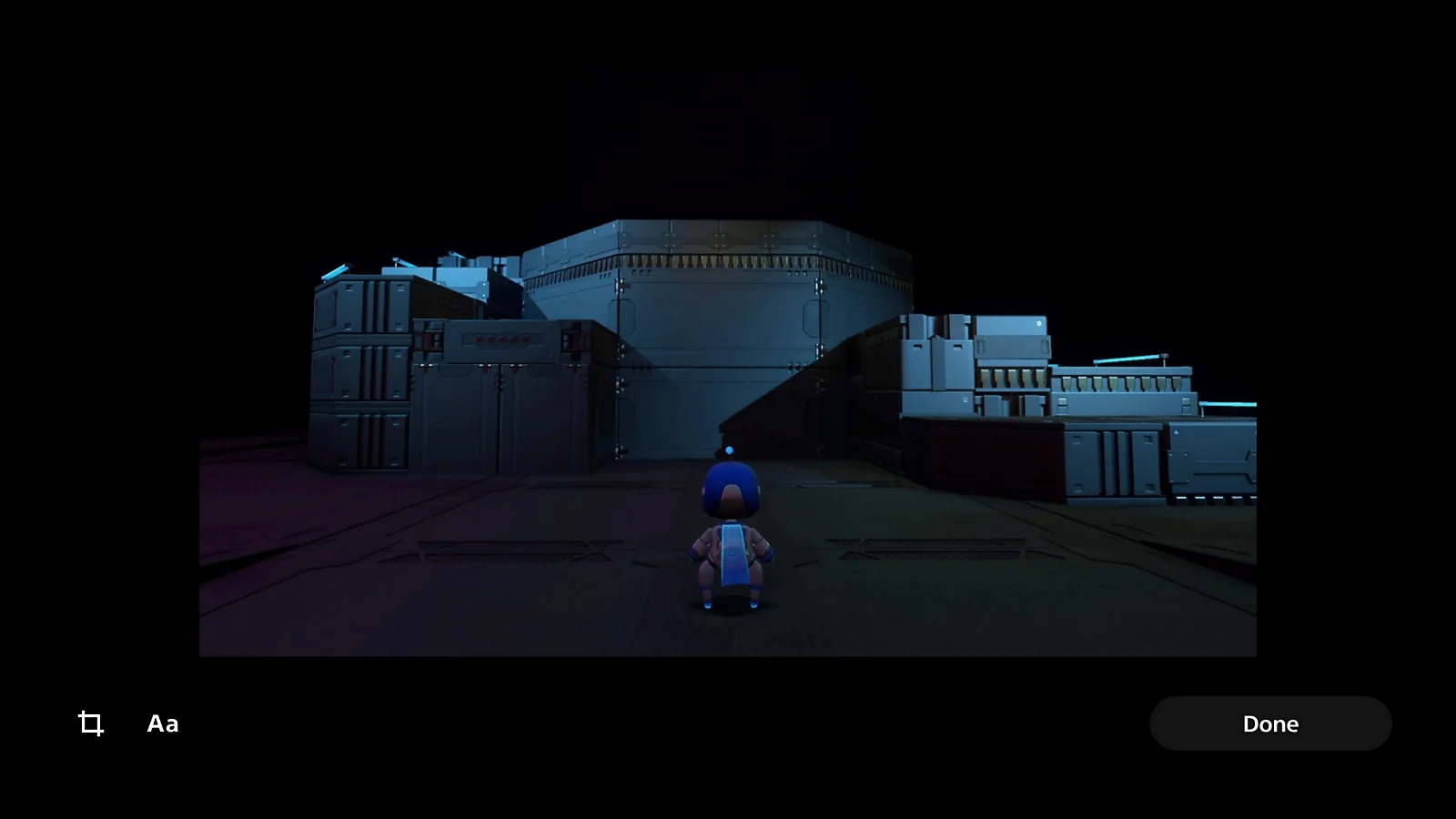
Con la jugada ya guardada en PS5, elegid qué queréis conservar: la acción en movimiento o un instante concreto con un comentario encima. No hace falta tratar ambos resultados igual: el vídeo permite quitar tiempo sobrante y una captura fija admite texto superpuesto.
El punto de partida está en Juegos > Galería de contenido multimedia. Abrid el videoclip que queréis aprovechar y seleccionad Editar. Desde ahí podéis preparar una versión más corta o sacar una imagen de la grabación.
Para enseñar la acción, quitad la espera de los extremos
Si el clip incluye un rato antes de la jugada o sigue grabando después, usad Establecer Recortar. Esta herramienta elimina tiempo del principio y del final: es la opción que os interesa para centrar el vídeo en ese tramo, no para ponerle un rótulo.
Antes de guardar, seleccionad Vista previa. Os recomendamos comprobar que habéis dejado el comienzo y el desenlace de la acción que queréis enseñar; un recorte demasiado ajustado puede quitar el contexto que os interesaba conservar.
Para enseñar un instante, sacad una captura y añadidle el comentario
Dentro de la edición del vídeo, Hacer captura de pantalla permite obtener una imagen de un punto del clip. No lo confundáis con Imagen de portada: esa otra opción establece la miniatura del vídeo, en lugar de ser la herramienta para extraer la captura.
Para poner el comentario sobre la imagen, abrid esa captura desde Galería de contenido multimedia y elegid Editar > Añadir texto. Podéis colocar texto superpuesto y escribir el mensaje. Así, si lo que queréis señalar es un detalle de ese instante, podéis acompañarlo dentro de la propia imagen en vez de conservar toda la secuencia en vídeo.