

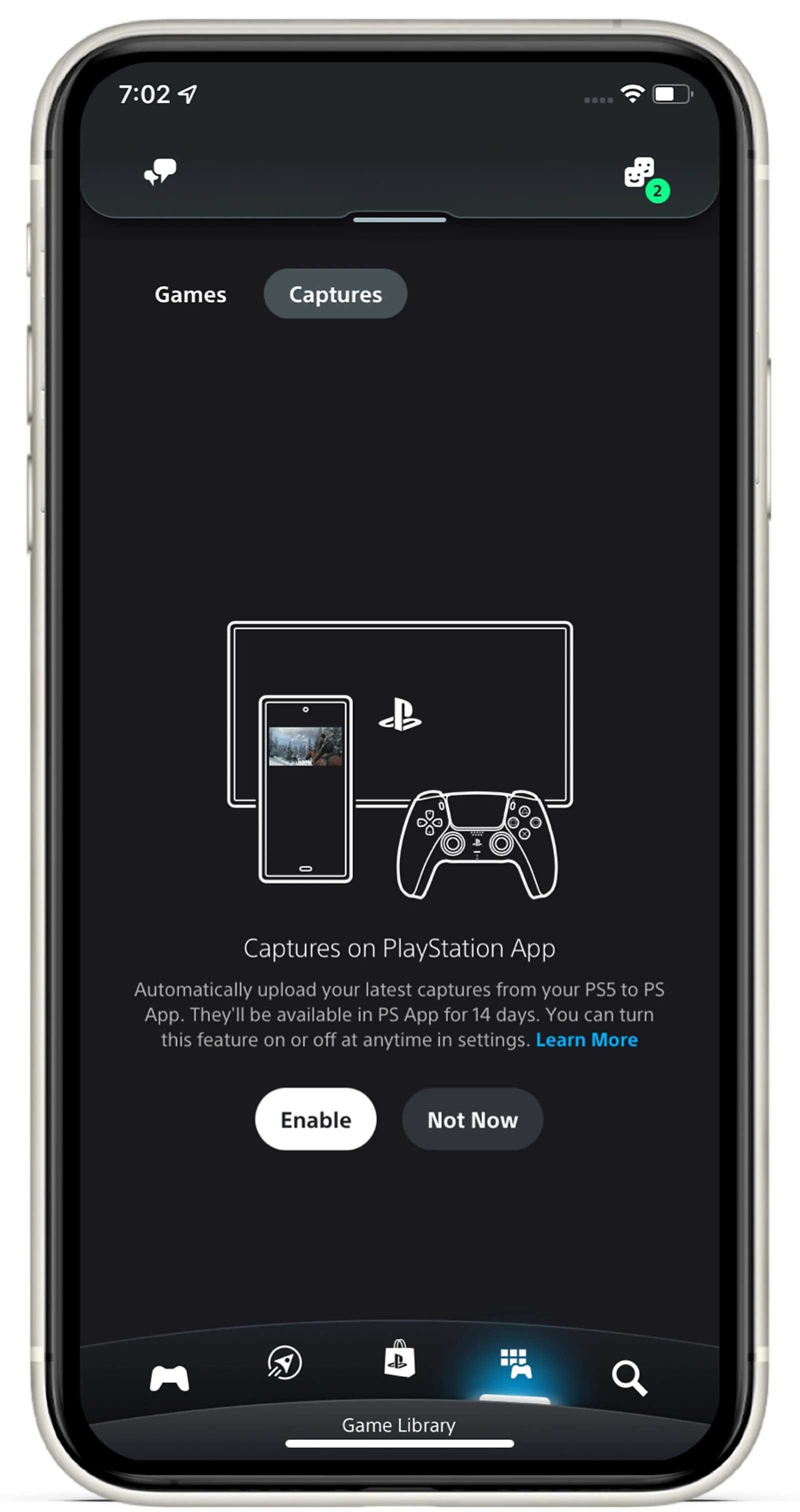
Si falta una captura, mirad primero cuál es
PlayStation App permite llevar al móvil capturas de vuestras partidas de PS5, pero no funciona como un archivo permanente: están disponibles durante 14 días desde que las creáis en la consola. Si queréis conservar una, podéis descargarla al dispositivo sin depender de ese plazo de consulta en la aplicación.
Antes de buscar un fallo de conexión, comprobad el tipo de archivo. Se suben las capturas de pantalla hechas con el botón de crear o los atajos de su menú; las imágenes automáticas de trofeos y de desafíos de actividad quedan fuera. Para los vídeos, preparad clips de menos de tres minutos y una resolución máxima de 1920 × 1080: los de mayor resolución, incluidos los 4K, no se cargan.
También importa cuándo activasteis la función. La subida automática empieza con las nuevas capturas: activarla no hace aparecer de golpe las que habíais guardado durante los 14 días anteriores.
Preparad la subida para la próxima partida
Necesitáis la versión más reciente de PlayStation App para iOS o Android y tener la PS5 vinculada a la aplicación. Para la carga automática, dejad la consola en modo de reposo con Mantenerse conectado a Internet habilitado. No hace falta una suscripción a PlayStation Plus.
En el móvil, abrid PS App, entrad en Biblioteca y después en Capturas. Seleccionad Activar. En PS5, podéis habilitar la subida desde Ajustes > Capturas y transmisiones > Capturas, activando Carga automática.
Con la función activa, las nuevas capturas compatibles se cargarán automáticamente. El paso siguiente no es buscarlas entre vuestros juegos: en la aplicación tienen su propio apartado dentro de Biblioteca.
Guardad el archivo, no solo lo dejéis en la aplicación
Para recuperar una captura subida, abrid Biblioteca > Capturas en PS App y seleccionadla. Usad Descargar para guardarla en el móvil. Tomad como referencia el día en que la creasteis en PS5, no el día en que abrís la aplicación: los 14 días de disponibilidad cuentan desde la creación.
Si lo que queréis es enviarla a otra aplicación compatible del dispositivo, elegid Compartir > Compartir por. También podéis hacerlo sin Wi-Fi, aunque descargar o compartir vídeos puede consumir muchos datos móviles. Nuestra recomendación es usar Wi-Fi si vais a sacar varias grabaciones de una vez.