

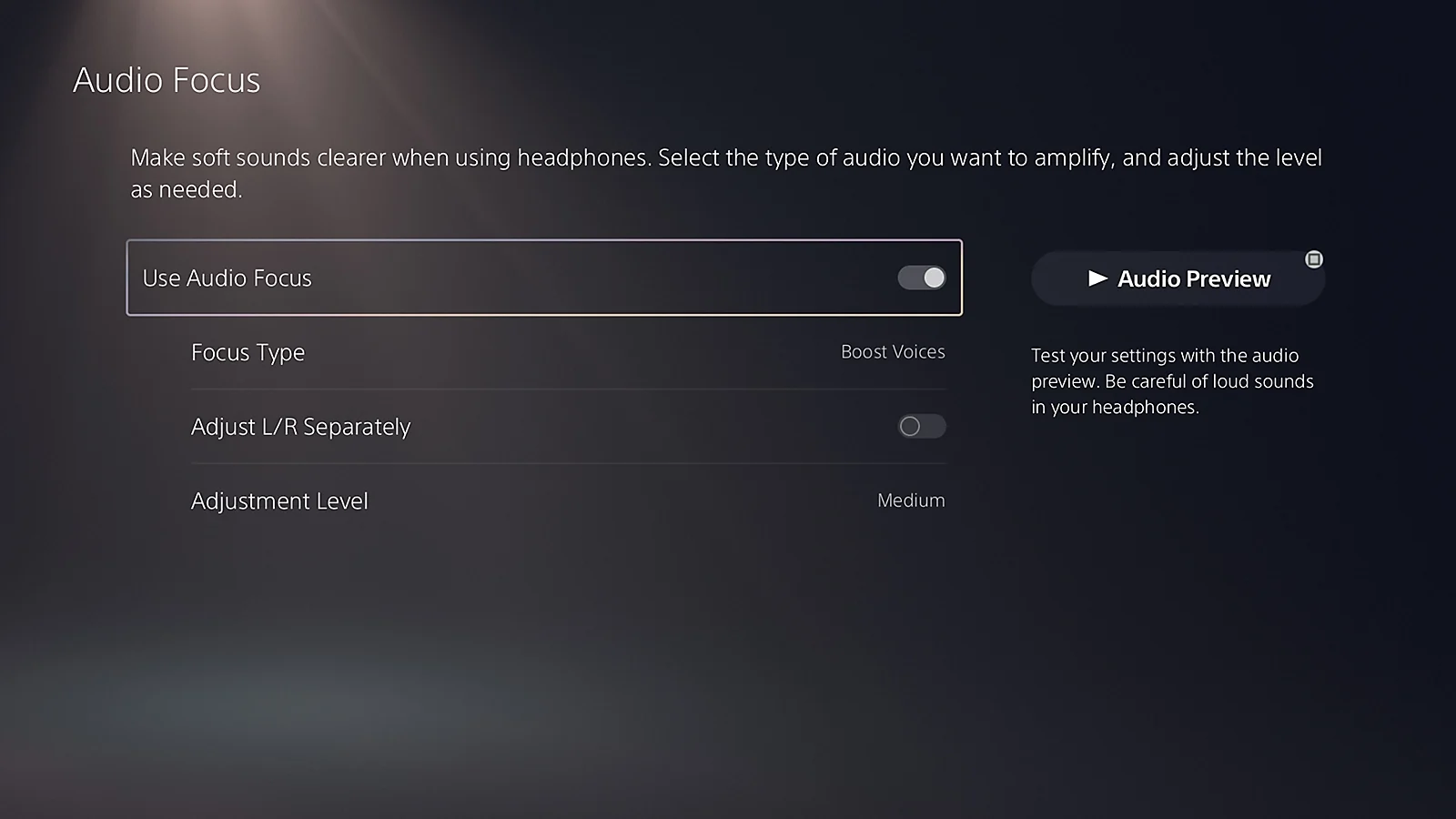
El enfoque de audio de PS5 permite realzar sonidos sutiles en juegos, chats de voz y aplicaciones multimedia. Para usarlo necesitáis auriculares y el software del sistema actualizado a la última versión. La elección tiene dos partes: qué sonidos queréis destacar y cuánta amplificación aplicarles.
Elegid por lo que os cuesta oír
Si lo que os cuesta seguir es una conversación, fijaos en Potenciar voces. Actúa sobre las frecuencias medias, importantes tanto para las voces de los personajes como para el chat. Para sonidos como pasos o ruidos metálicos, la opción a considerar es Potenciar agudos, que amplifica las frecuencias altas.
Potenciar sonidos débiles responde a otra necesidad: realzar sonidos de poco volumen en una gama amplia de frecuencias. Si no buscáis destacar las voces en concreto, sino esos detalles que quedan demasiado bajos, empezad comparando esta opción. No es lo mismo escoger qué frecuencia potenciar que decidir la intensidad del efecto.
Activadlo con los auriculares conectados
Desde la pantalla de inicio, entrad en Ajustes > Sonido > Volumen > Enfoque de audio y activad Usar enfoque de audio. En Tipo de enfoque, elegid la opción que encaje con lo que queréis escuchar. También podéis llegar a estos ajustes desde Sonido > Enfoque de audio en el centro de control.
Si compartís la consola, solo un usuario puede usar esta función a la vez: quien la tenga activada debe desactivarla antes de que la active otro. Tampoco se puede utilizar con PlayStation VR de la serie CUH-ZVR.
Comparad antes de subir la intensidad
En Nivel de ajuste podéis escoger Bajo, Medio o Alto. Como punto de partida, probad Bajo y usad Prueba de audio, en esa misma pantalla, para escuchar cómo cambia la salida. Es una forma de valorar el ajuste antes de seguir aumentando la amplificación.
Si queréis regular cada lado de forma distinta, usad Ajustar I/D por separado: permite establecer el nivel izquierdo y derecho individualmente. Comprobad también el volumen de los auriculares; esta función puede producir sonidos fuertes.