

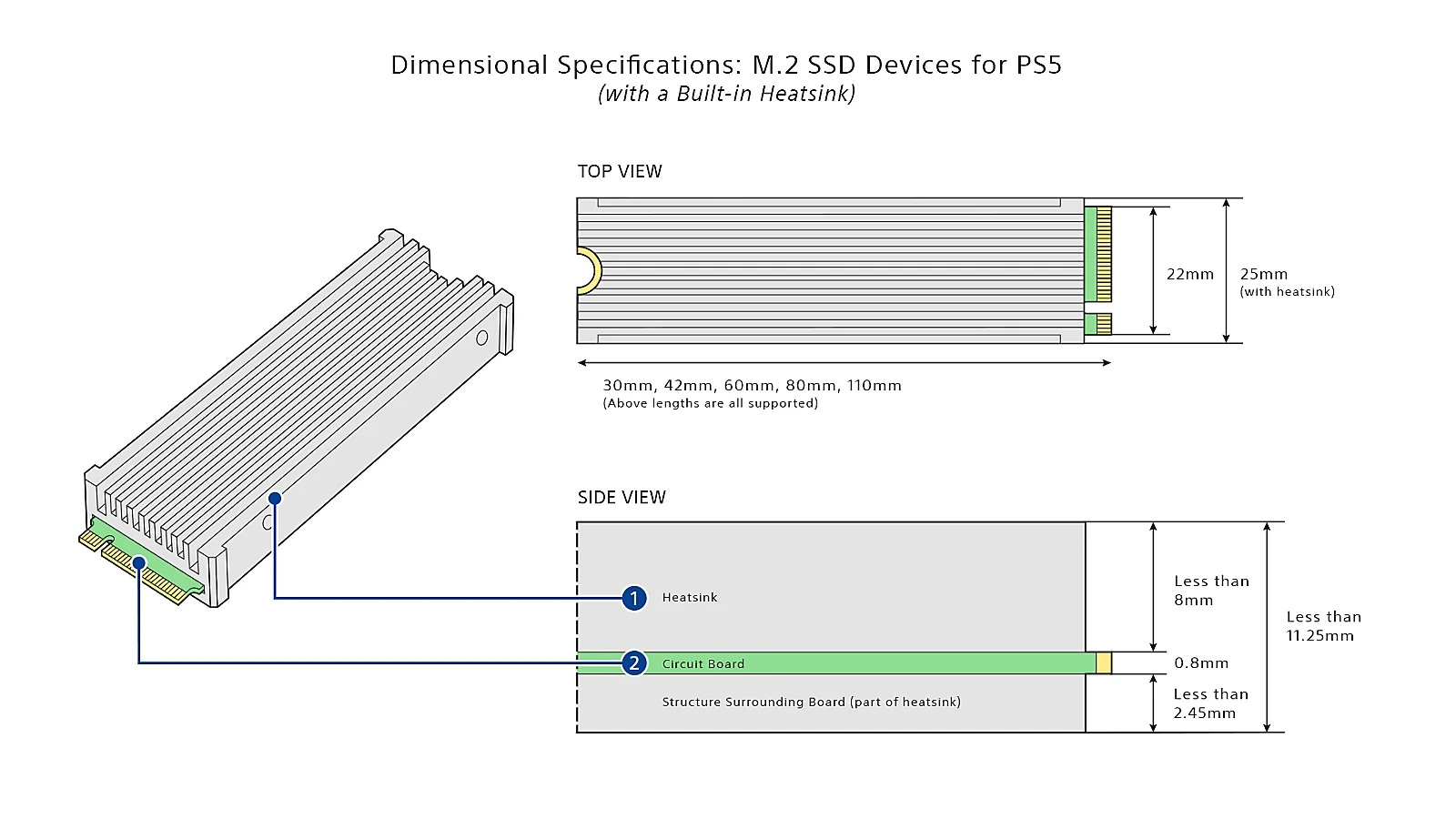
Si ya tenéis un SSD M.2 compatible instalado y listo para usar en PS5, podéis aprovecharlo de dos maneras: trasladar juegos que ocupan el almacenamiento de la consola o descargar allí los siguientes. No necesitáis volver a copiarlos al almacenamiento interno cada vez que queráis jugar: el M.2 permite iniciar tanto juegos de PS5 como de PS4.
Con el almacenamiento ampliado USB no ocurre lo mismo para los juegos de PS5. Podéis guardarlos allí, pero para jugarlos hay que copiarlos de vuelta a la consola o al M.2. Esa diferencia importa al elegir el destino: no todos los espacios de almacenamiento sirven para arrancar un juego de PS5.
Si el juego ya está instalado, movedlo desde la biblioteca
Desde el inicio de juegos, entrad en Biblioteca de juegos y resaltad el título que queréis trasladar. Pulsad el botón de opciones del mando y elegid Mover juegos y aplicaciones. Si también tenéis conectado almacenamiento ampliado USB, fijaos en la pestaña Transferibles al almacenamiento SSD M.2 para escoger ese destino.
Marcando las casillas podéis incluir más juegos y aplicaciones en el mismo traslado; después, seleccionad Mover. Elegid títulos completos: no se puede dejar una parte de los datos de un juego en la consola y otra en el M.2.
Para consultar cuánto espacio hay en la ampliación, abrid Ajustes > Almacenamiento > Almacenamiento SSD M.2 desde la pantalla de inicio. Ese apartado también permite mover o eliminar datos de la unidad.
Si el juego aún no está descargado, elegid la ubicación
Para las próximas descargas de PlayStation Store, id a Ajustes > Almacenamiento > Ubicación de instalación y configurad el SSD M.2 como destino. Así podéis descargar los juegos allí directamente; para trasladar los que ya tenéis, usad el procedimiento de la biblioteca.
Si un juego da problemas, revisad qué sigue en marcha
Pulsad PS para abrir el centro de control, entrad en Descargas/Cargas y pausad las descargas en curso. Si estáis jugando con una copia en disco, esperad a que termine toda la instalación. Si el problema continúa, la indicación de soporte es mover ese juego del M.2 al almacenamiento de la consola.
No deis por hecho que una cifra alta de velocidad asegura el mismo resultado: PlayStation advierte de que no todos los juegos ofrecen necesariamente el rendimiento del SSD interno, incluso con una unidad M.2 cuya lectura secuencial supere los 5500 MB/s.