

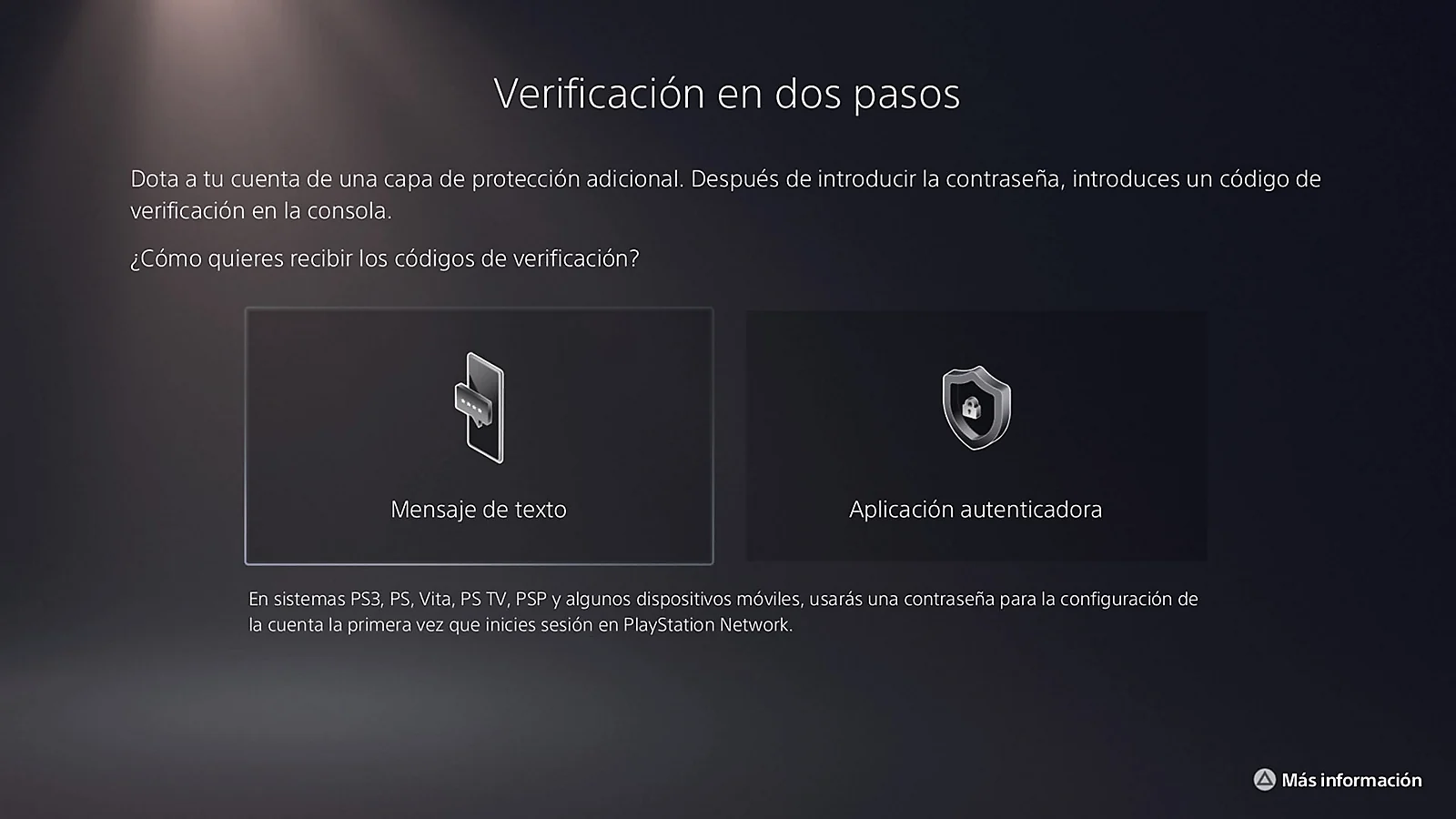
Si usáis SMS para verificar vuestra cuenta de PlayStation y preferís consultar los códigos en una aplicación, el cambio pasa por desactivar la verificación en dos pasos y activarla de nuevo con el otro método. No estáis sustituyendo la contraseña: cuando se os pida iniciar sesión, seguiréis usando el correo y la contraseña, además del código de verificación.
Si habéis perdido el teléfono, recuperad primero la entrada
¿El cambio viene porque ya no tenéis acceso al móvil anterior? Si no podéis iniciar sesión, buscad los códigos de seguridad que guardasteis al configurar la verificación. En PS5, entrad en Ajustes > Usuarios y cuentas > Cuenta > Iniciar sesión, introducid vuestro correo y contraseña y seleccionad Iniciar sesión. En la pantalla de verificación en dos pasos, escribid uno de esos códigos: hay diez y cada uno sirve una sola vez.
Una vez dentro, podéis desactivar la verificación y configurarla con el nuevo teléfono. Si habéis perdido el acceso al móvil y tampoco tenéis códigos de seguridad, acudid al Asistente online de PlayStation para recuperar la cuenta; no podréis consultar esos códigos en la web mientras sigáis sin poder iniciar sesión.
Preparad la aplicación antes de desactivar los SMS
Tened descargada una aplicación autenticadora en el teléfono o la tablet que vais a utilizar. Con acceso a vuestra cuenta, abrid en PS5 Ajustes > Usuarios y cuentas > Seguridad. Seleccionad Verificación en dos pasos y cambiad su estado a Desactivado.
Volved a configurar la verificación desde Ajustes > Usuarios y cuentas > Seguridad > Verificación en dos pasos. Esta vez elegid Aplicación autenticadora en lugar de Mensaje de texto. Escanead el QR con la aplicación; si no funciona, introducid en ella el código alfanumérico que ofrece la configuración.
Para completar el cambio, introducid el código de verificación de la aplicación y seleccionad Activar. Así termináis con la verificación en dos pasos de nuevo habilitada, no con el método anterior simplemente apagado.
Guardad los códigos de seguridad al terminar
Al completar la configuración, apuntad los códigos de seguridad. También podéis consultarlos iniciando sesión en Gestión de cuentas desde la web y entrando en Seguridad > Códigos de seguridad. Guardadlos en un lugar seguro: son la alternativa para entrar cuando no podéis usar el teléfono, no el código que acabáis de introducir para activar la aplicación.
Hacedlo mientras tenéis acceso a la cuenta. Si esperáis a quedaros fuera, ya no podréis abrir esa lista online y, sin una copia, tendréis que verificar vuestra identidad para recuperar la cuenta.