

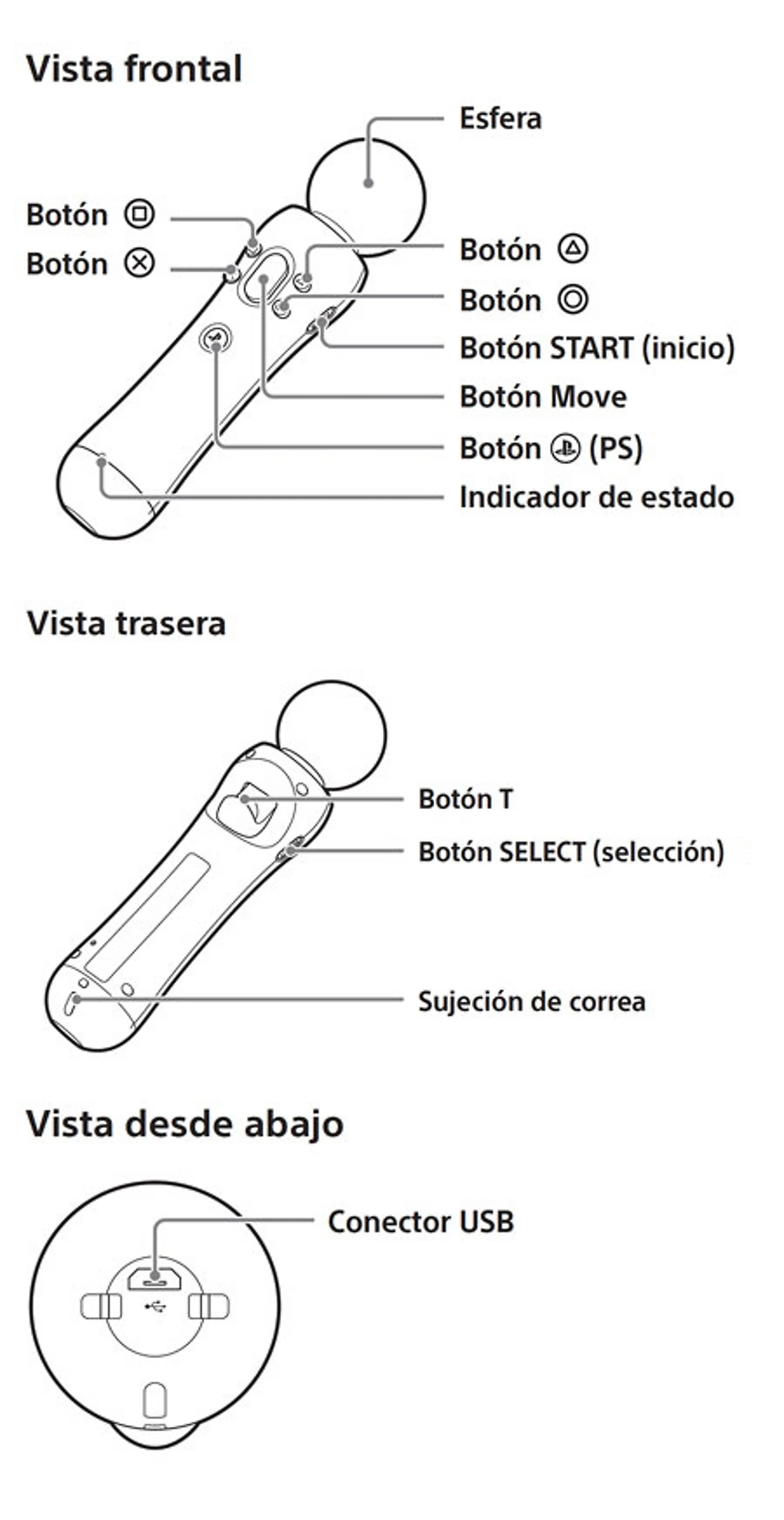
Si vuestro PS Move ya está emparejado con PS5 pero no responde como esperáis, fijaos en dónde ocurre: al recorrer un menú o durante la partida. Antes de probar, comprobad la batería en Accesorios, dentro del centro de control de PS5, y desconectad el cable USB para jugar.
En los menús, mantened T para desplazaros
Para navegar con PS Move, mantened pulsado el botón T mientras os desplazáis por el menú. Cuando queráis elegir una opción, pulsad Move o X. Si estabais intentando avanzar solo moviendo el mando, probad primero con T: desplazarse y confirmar tienen controles distintos.
Dentro de la partida, seguid las indicaciones que aparezcan en pantalla. Los controles y la calibración cambian según el juego; no toméis la forma de navegar por los menús como una instrucción para todas sus acciones.
Durante el juego, revisad qué ve la cámara
Si el mando no responde durante el juego, comprobad primero qué cámara tenéis: PS Move no funciona con la cámara HD de PS5. Los juegos que requieren cámara usan PlayStation Camera, y para conectarla a PS5 hace falta su adaptador para PlayStation Camera.
Con la PS Camera correcta y configurada, colocaos directamente frente a ella y probad a reducir la distancia entre la cámara y el mando. Revisad también el entorno: evitad el sol directo y los reflejos, reducid la luz que llega desde detrás de vosotros y retirad las luces intensas del área de juego.