

¿Queréis estrenar nombre en PlayStation sin que vuestros amigos dejen de reconoceros? Al cambiar el ID online podéis mostrar el anterior junto al nuevo durante 30 días. Tendréis que decidirlo dentro del propio proceso, no dejarlo para después.
El dato que vais a cambiar es vuestro nombre de usuario, el que aparece en el perfil. No lo confundáis con el ID de inicio de sesión: ese es el correo electrónico con el que entráis en la cuenta.
Antes de elegir nombre, revisad la cuenta y vuestros juegos
Si la cuenta es de un menor, no podéis cambiar su ID online. En las cuentas que sí admiten el cambio, la primera vez es gratis; las siguientes llevan un cargo. No deis por hecho que volver a cambiarlo tendrá el mismo coste que estrenarse.
Si jugáis a títulos de PS4, nuestra recomendación es consultar antes la lista de juegos probados con el cambio de ID online que enlaza el soporte de PlayStation. Algunos pueden dar problemas después del cambio. Existe la posibilidad de recuperar el ID original gratis si aparecen fallos técnicos: Sony indica que debería resolver la mayoría, pero no promete que desaparezcan todos.
Buscad vuestro perfil, no los ajustes del correo
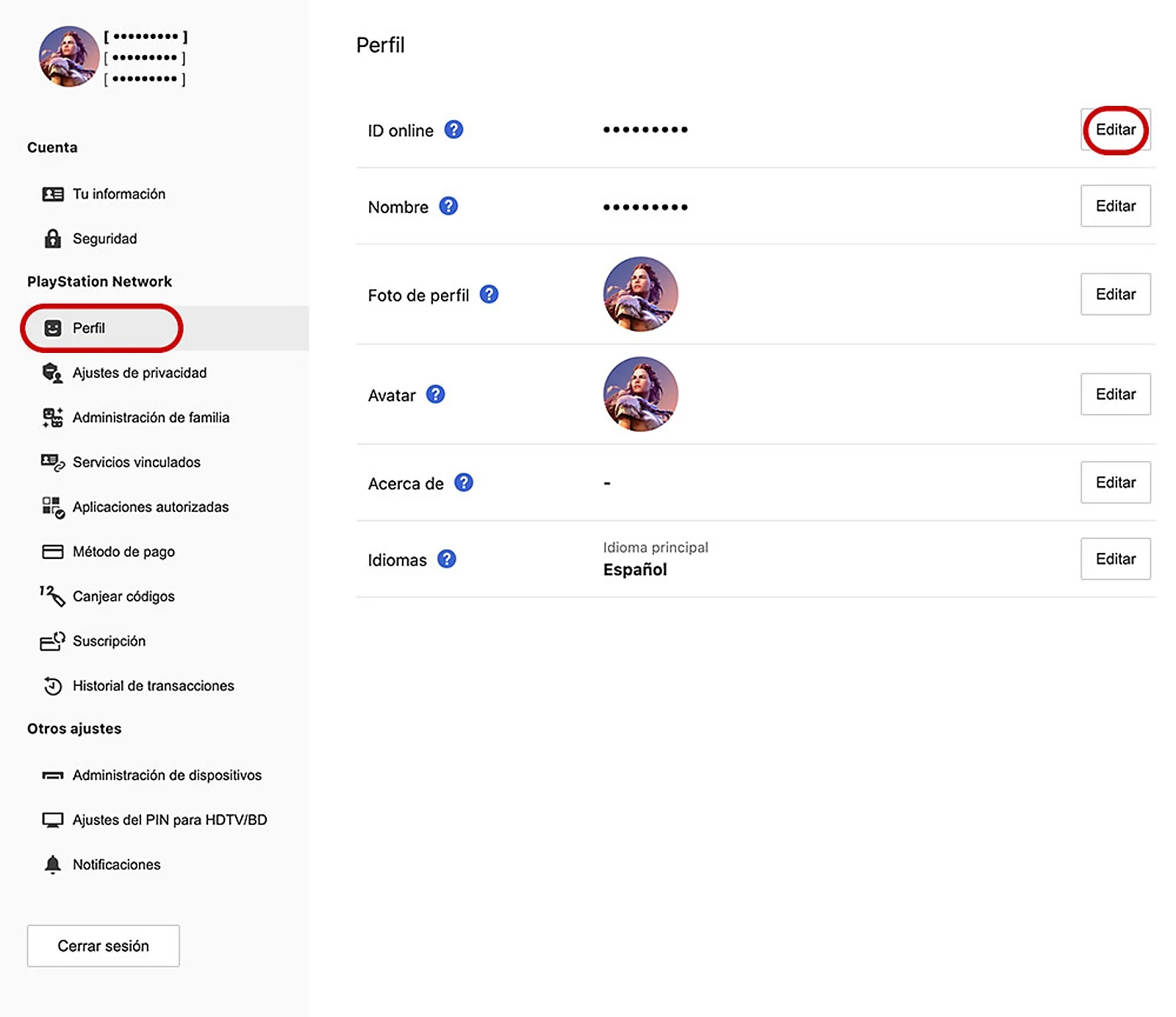
Desde la web, iniciad sesión en Gestión de cuentas y abrid Perfil en la barra lateral. Elegid Editar junto a vuestro ID online actual.
Escribid el nombre que queréis utilizar y pulsad Comprobar disponibilidad. Si está disponible, seleccionad Continuar. Hasta aquí habéis escogido el nuevo nombre; queda decidir cómo se presentará el cambio a quienes os conocen.
Decidid si queréis conservar el nombre anterior a la vista
Durante ese proceso, elegid si queréis mostrar el ID antiguo junto al nuevo durante 30 días. Si os preocupa que vuestros amigos no os reconozcan, recomendamos aprovechar esa opción. Hay que seleccionarla al hacer el cambio.
Después, confirmad la compra del nuevo ID online. Al completar el proceso se cerrará la sesión en todos vuestros dispositivos. Ese cierre forma parte del cambio, así que contad con tener que identificaros de nuevo al volver a usarlos.