

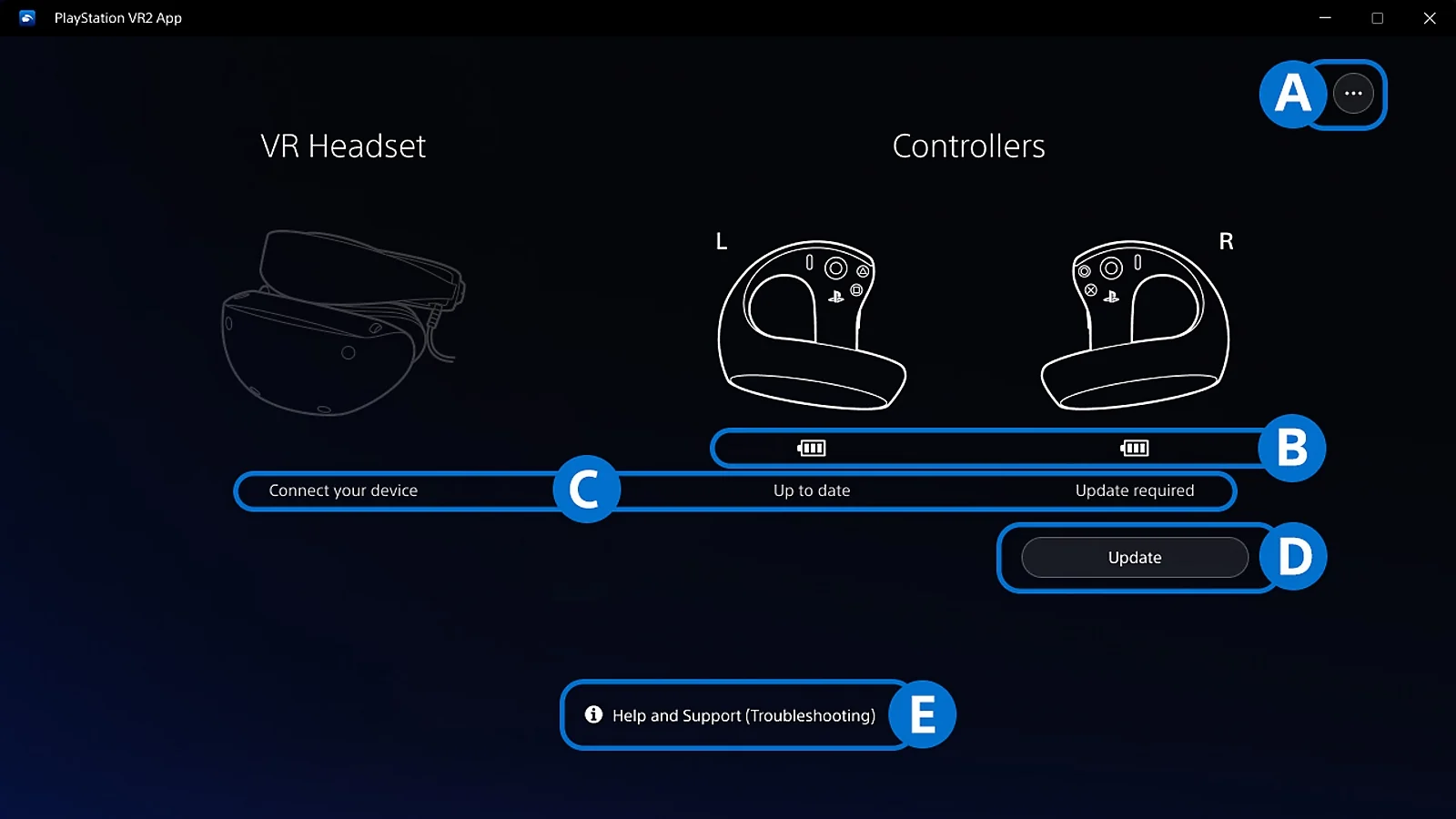
Si usáis PS VR2 en un PC con Windows, actualizar la aplicación de Steam y actualizar el visor o los mandos son tareas distintas. Para el firmware tenéis que entrar en la aplicación PlayStation VR2 y actuar sobre el dispositivo que lo necesite. Estos pasos parten de que ya habéis configurado PS VR2 en el ordenador; no son la instalación inicial del equipo.
Buscad el aviso junto al dispositivo
Abrid Steam en el ordenador y seleccionad la aplicación PlayStation VR2. En su pantalla encontraréis el estado de los dispositivos y la opción Actualizar, que aparece cuando hay una actualización de firmware disponible. No hace falta buscarla en los ajustes gráficos de SteamVR.
Seleccionad Actualizar en el visor o el mando que lo necesite. Al terminar, ese dispositivo aparecerá etiquetado como Actualizado. Después, reiniciad SteamVR: ese es el último paso del procedimiento, no volver a descargar la aplicación desde la tienda.
Si el mando no se actualiza, podéis probar por USB
Cuando el problema está en la actualización de un PS VR2 Sense, soporte de PlayStation señala la conexión Bluetooth como una posible causa. Si seguís teniendo dificultades, recomienda probar a conectar ese mando al PC mediante un cable USB.
Es una alternativa para intentar completar la actualización, no una garantía de que cualquier fallo del mando quede resuelto. Tampoco necesitáis aplicar ese cambio si el proceso termina y el dispositivo ya figura como Actualizado.
La aplicación se mantiene al día desde Steam
Si lo que necesitáis actualizar es la propia aplicación PlayStation VR2, el punto de partida cambia. Los ajustes predeterminados de Steam permiten que se actualice automáticamente. Si necesitáis hacerlo a mano, id a la página de PlayStation VR2 en la tienda de Steam y actualizadla desde allí.
Así podéis separar las dos comprobaciones: la tienda para la aplicación y el aviso de cada dispositivo para su firmware. Que Steam gestione la primera no sustituye los pasos del visor y los mandos.