

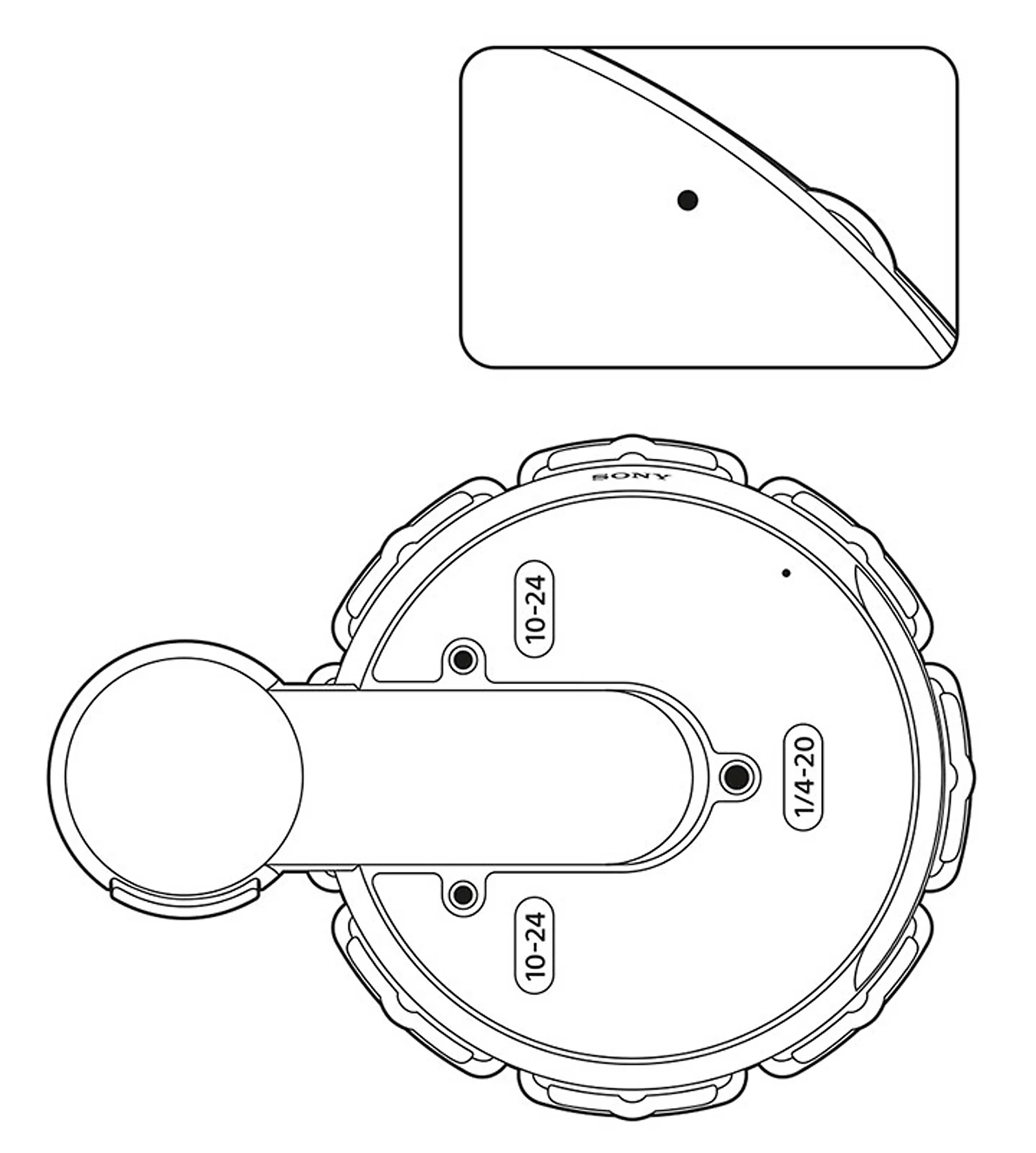
¿Habéis dedicado tiempo a preparar vuestro mando Access y ahora os da problemas? No hace falta empezar borrando su configuración: el botón de reinicio permite probar sin perder el emparejamiento, los perfiles ni los demás ajustes. Preparad el cable USB incluido y un alfiler pequeño o un objeto similar.
Si queréis conservar los perfiles, no empecéis por Ajustes
En PS5 encontraréis Ajustes > Accesorios > Mando Access > Reiniciar. Ese acceso corresponde al restablecimiento de fábrica y elimina los perfiles asignados a los espacios del mando, aunque los perfiles guardados en la consola permanecen allí.
Para intentar resolver el problema manteniendo también las asignaciones del Access, usad el botón físico. No tenéis que confirmar el restablecimiento del menú para seguir los pasos de abajo.
Apagad la consola antes de darle la vuelta al mando
Desde el centro de control, elegid Alimentación > Apagar PS5. También podéis apagarla manteniendo pulsado el botón de encendido de la consola hasta que emita un pitido.
Con la PS5 apagada, dad la vuelta al Access y localizad su botón de reinicio en la cara inferior. Mantenedlo pulsado con el alfiler durante al menos un segundo. El botón PS se utiliza después, al volver a conectar el mando.
Volved a conectarlo por USB y pulsad PS
Conectad el Access a vuestra PS5 mediante el cable USB incluido y pulsad el botón PS. Así completáis el procedimiento de reinicio físico.
Si continúa el fallo, revisad que tanto el software del sistema de PS5 como el del mando estén actualizados a la última versión disponible. El soporte de PlayStation también permite continuar según el problema concreto, como desconexiones, botones o perfiles; no hace falta dar por perdido vuestro ajuste para consultar esa ayuda.