

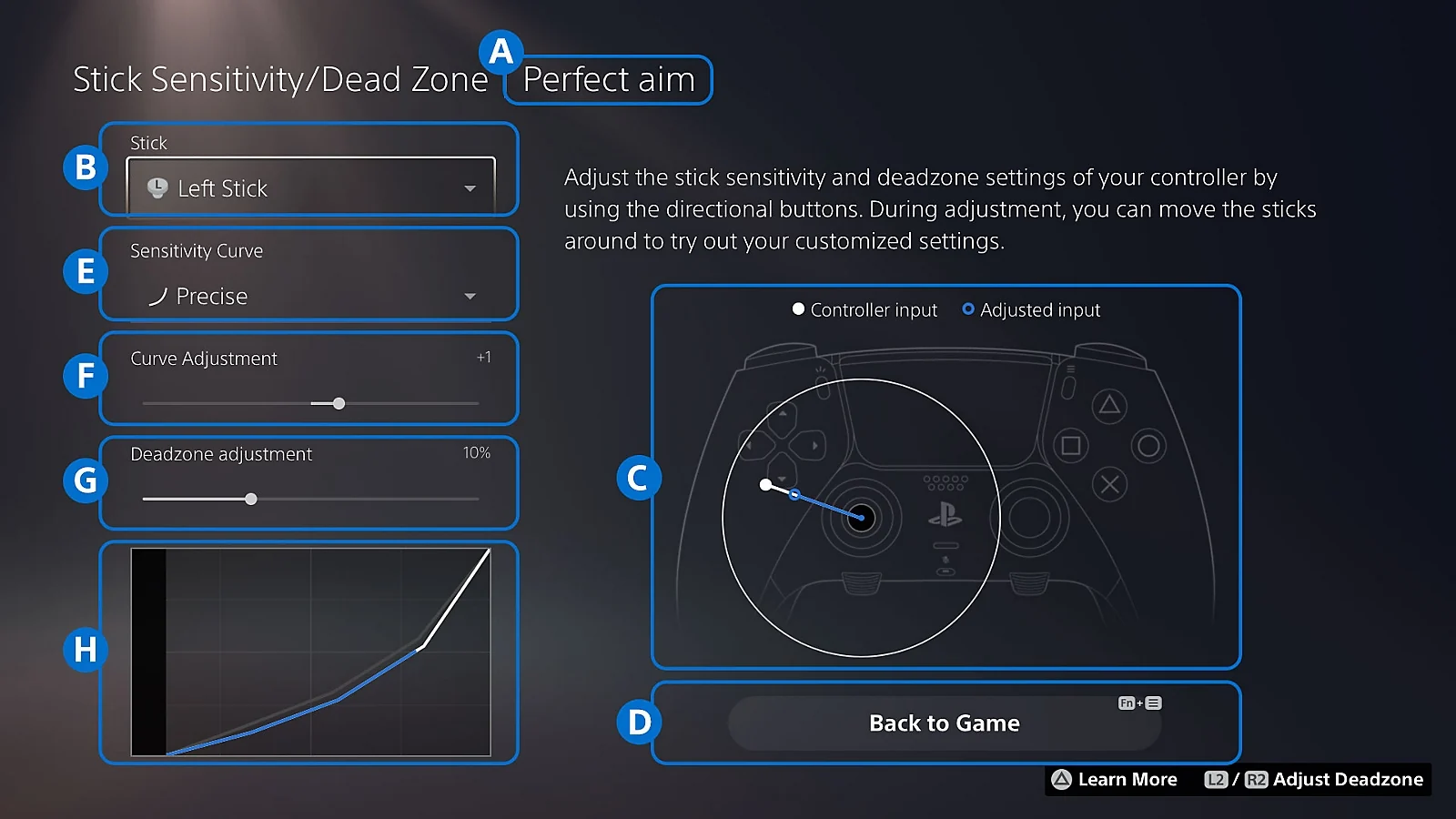
Si queréis probar otra distribución de botones en vuestro DualSense Edge, merece la pena preparar también el camino de vuelta: Fn + triángulo mantiene siempre el perfil predeterminado. Los otros tres atajos quedan disponibles para los perfiles que creéis. Esta guía es para configurar el Edge en PS5, con el mando ya listo para usar.
Preparad la distribución que queréis usar
En PS5, abrid Ajustes > Accesorios > Mando inalámbrico DualSense Edge > Perfiles personalizados. Elegid Crear perfil personalizado, ponedle un nombre y confirmad con Aceptar. Nuestra recomendación es que el nombre os recuerde para qué lo habéis preparado, en lugar de dejar varias configuraciones difíciles de distinguir.
Dentro del perfil, entrad en Personalizar asignación de botones. Seleccionad el botón que queréis modificar y después la función que debe cumplir. Pulsad Aplicar y elegid Volver al juego: la personalización se guarda automáticamente.
Hay límites que conviene tener presentes antes de redistribuirlo todo. Círculo y equis deben seguir asignados. Fn no se puede convertir en otro botón, ni otro botón puede asumir su función. L2 y R2 se pueden intercambiar entre sí, pero no podéis poner su función de gatillo en otro botón ni asignarles múltiples funciones. Si elegís Desactivar para un botón, sus pulsaciones no registrarán ninguna entrada.
Si el perfil existe pero os falta el atajo
Guardar la configuración no basta para llamarla desde el mando: los perfiles nuevos aparecen en Perfiles desasignados. Volved a Perfiles personalizados, abrid esa pestaña y elegid Asignar junto al perfil que acabáis de preparar.
Escoged uno de los atajos disponibles. Si ya tiene otro perfil, veréis su nombre; asignar el nuevo sustituirá al anterior en ese atajo. Una vez asignado, el perfil pasa a Perfiles asignados.
Durante el juego, mantened pulsado Fn y pulsad el botón de acción del atajo elegido: círculo, equis o cuadrado. Triángulo está reservado al perfil predeterminado y no admite otra asignación.
Volved al perfil normal o corregid el personalizado
Para recuperar el perfil predeterminado, mantened Fn y pulsad triángulo. Si preferís retocar vuestra distribución, Fn + el botón de opciones os devuelve al menú de personalización. También podéis editar un perfil seleccionándolo en Perfiles asignados o Perfiles desasignados.
Si los botones hacen algo que no esperabais, revisad además los ajustes de control del propio juego: pueden interferir con el perfil del Edge. Para devolver todas las asignaciones de botones a sus valores predeterminados, usad Restablecer dentro de la personalización de botones. No es lo mismo que cambiar de perfil con el atajo.