

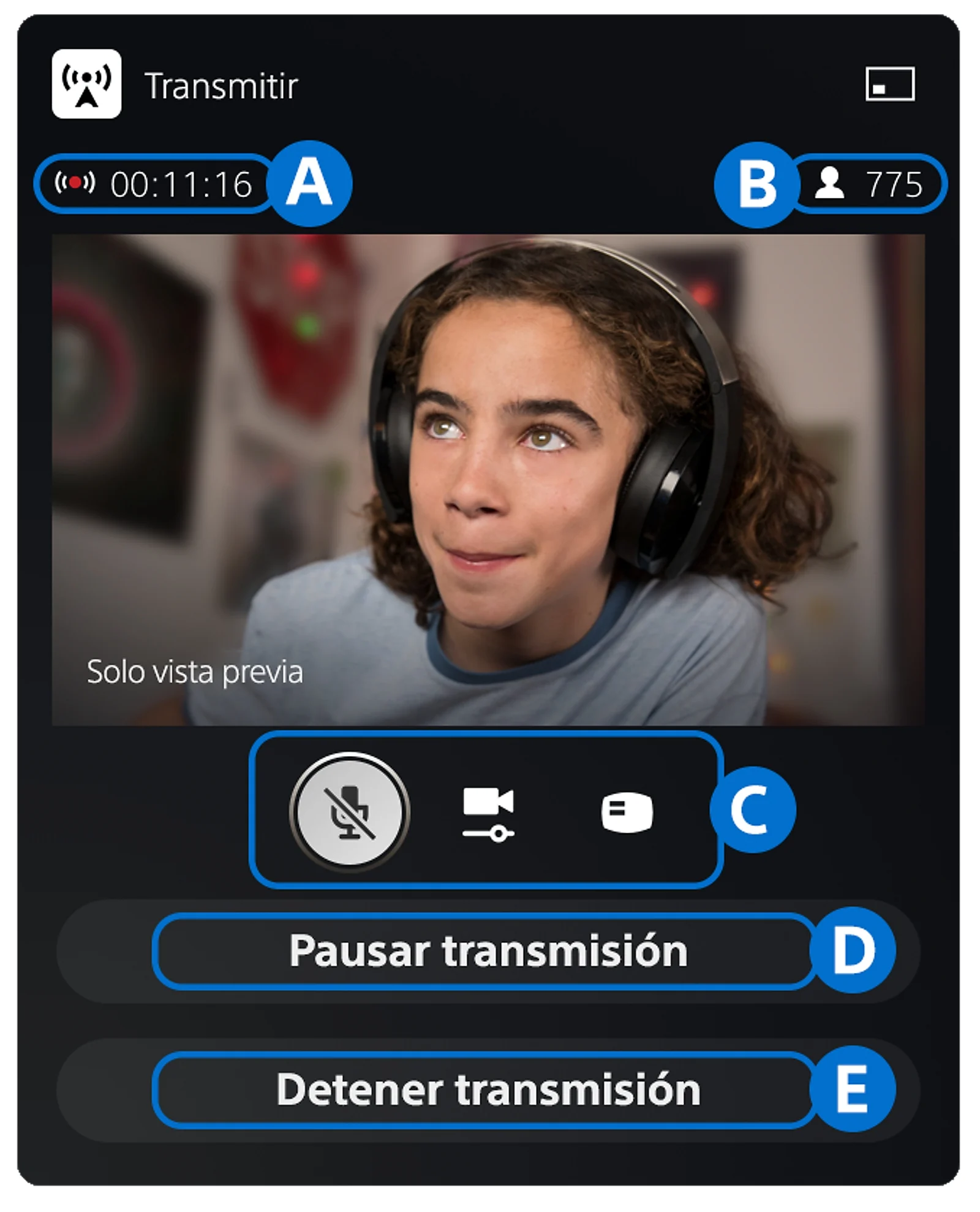
Si os tenéis que apartar un momento durante un directo de PS5, buscad Pausar transmisión: detiene la imagen de la cámara y silencia todo el audio hasta que volváis. Es la opción para hacer un descanso, no para dar por terminada la emisión. Os contamos cómo distinguir esos controles y preparar las voces antes de empezar.
Una pausa, vuestro micrófono o el final: elegid el control
Durante el directo, abrid el centro de control y buscad la tarjeta de transmisión. Si solo queréis silenciar vuestro micrófono, entrad en Opciones de transmisión y usad su control para silenciarlo o reactivarlo.
Para ausentaros, elegid Pausar transmisión en esa tarjeta: la pausa abarca tanto la cámara como todo el audio, no solo vuestra voz. Si ya habéis acabado de emitir, elegid Detener transmisión. Así no confundís un descanso con el cierre del directo.
Antes de emitir, revisad las voces y la audiencia
Desde la pantalla de inicio, id a Ajustes > Capturas y transmisiones > Transmisiones > Sonido. Ahí podéis elegir si incluís el audio del micrófono y el del grupo. Avisad a los compañeros antes de emitir sus voces; ellos pueden configurar sus ajustes y su dispositivo si aceptan compartirlas.
Nuestra recomendación es revisar esa selección antes de cada directo: PS5 conserva la información y las preferencias de la última transmisión. Para limitar quién puede verla, en cambio, tendréis que configurar la privacidad en la cuenta del servicio vinculado. No es lo mismo elegir quién se oye que quién os puede ver.
Entrad en directo con el servicio ya vinculado
Necesitáis vincular una cuenta de un servicio como YouTube o Twitch a vuestra cuenta para PlayStation. Para comprobar si está lista, seleccionad Transmitir en el centro de control: los servicios conectados llevan la etiqueta Vinculado.
Con esa preparación hecha, pulsad el botón de crear, elegid Transmitir, seleccionad el servicio e introducid los datos de la emisión. Podéis revisar el vídeo de cámara o el audio del chat en Opciones de transmisión. Elegid Entrar en directo cuando esté todo listo; aparecerá la tarjeta con los controles anteriores.
Si se queda en «preparando», comprobad si vuestro servicio exige autenticación en dos pasos en la cuenta vinculada. Puede hacer falta activarla para transmitir desde PS5; no es una solución garantizada para cualquier bloqueo.